



- Zugriffe: 1147

Benötigte Hardware
- Entweder ein Android-Smartphone mit NFC (wenn Sie mit dem Smartphone mit Kreditkarte bezahlen können, hat es NFC)
- Oder ein Windows-Gerät mit NFC-Reader. Der ACS ACR1252U-MF NFC Reader III ist für die Verwendung mit den withNFCtags getestet.
withNFCtag kaufen
Kaufen Sie hier unser digitales Tür- oder Briefkastenschild withNFCtag.
App installieren
Installieren Sie die App withNFCtag (geben Sie beim Installieren die entsprechenden Berechtigungen):

 V1.5
V1.5
Vorlagen
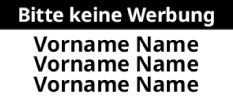
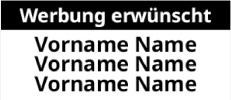
Übersicht
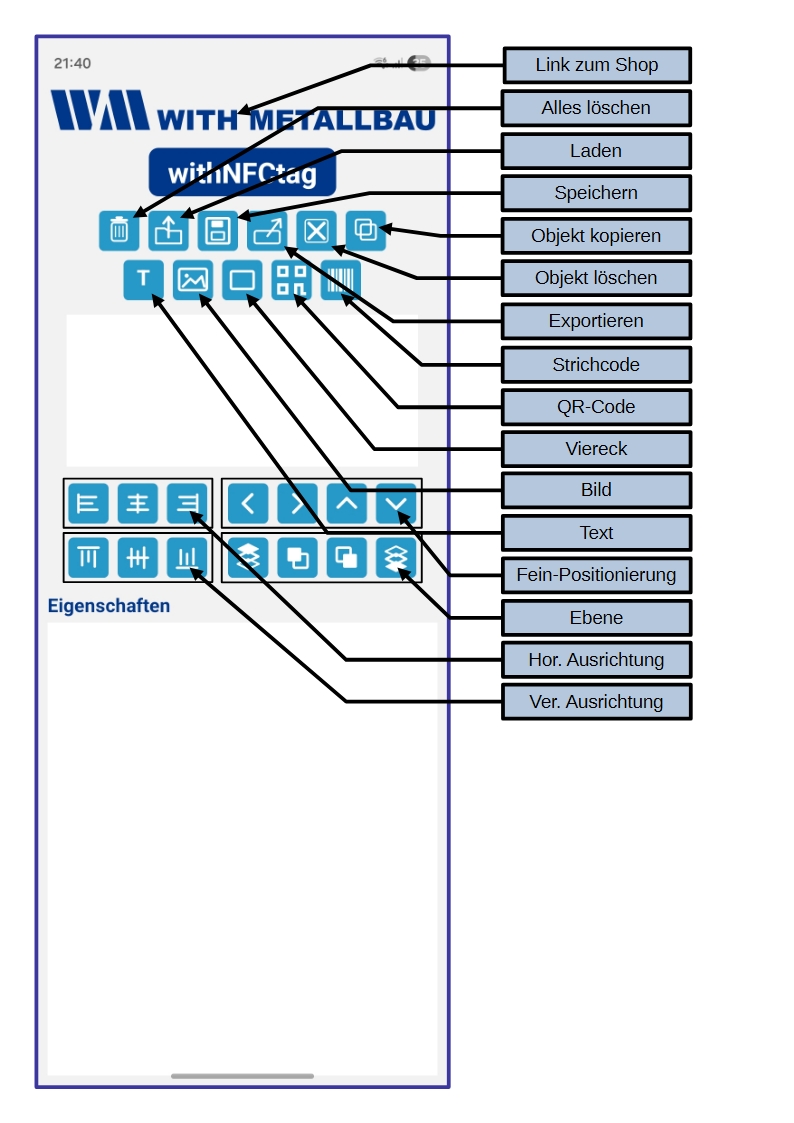
Text einfügen
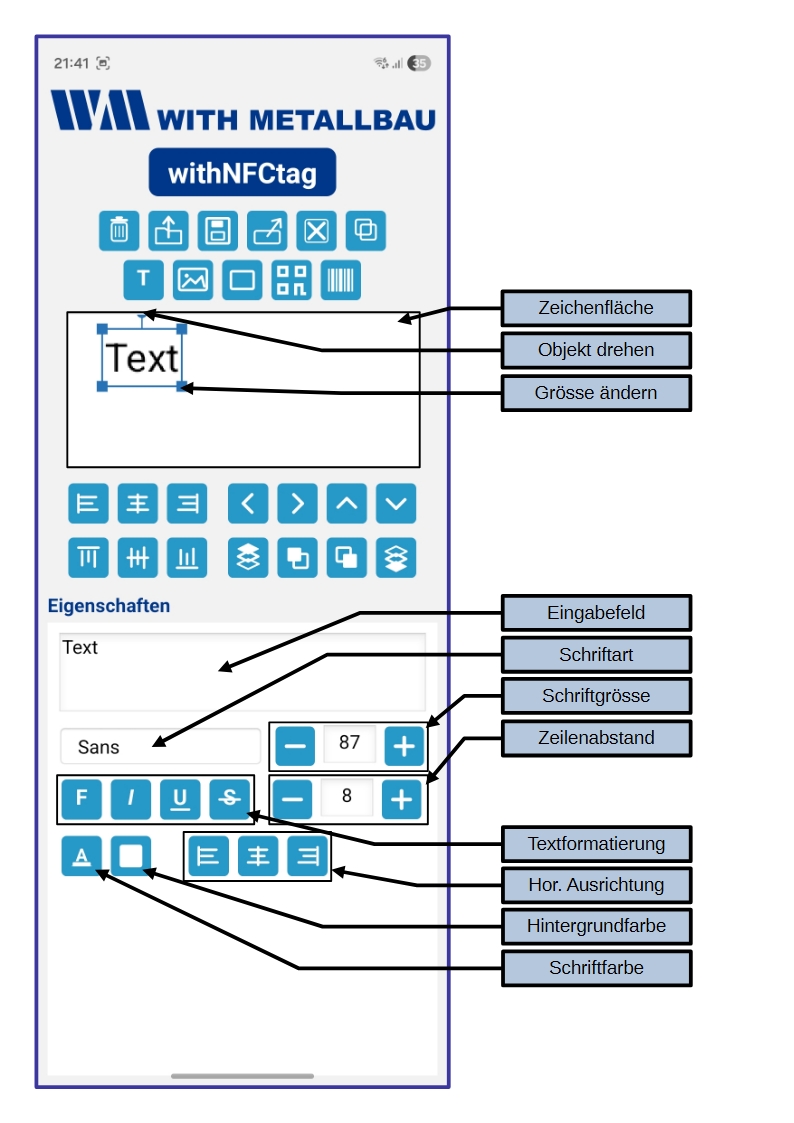
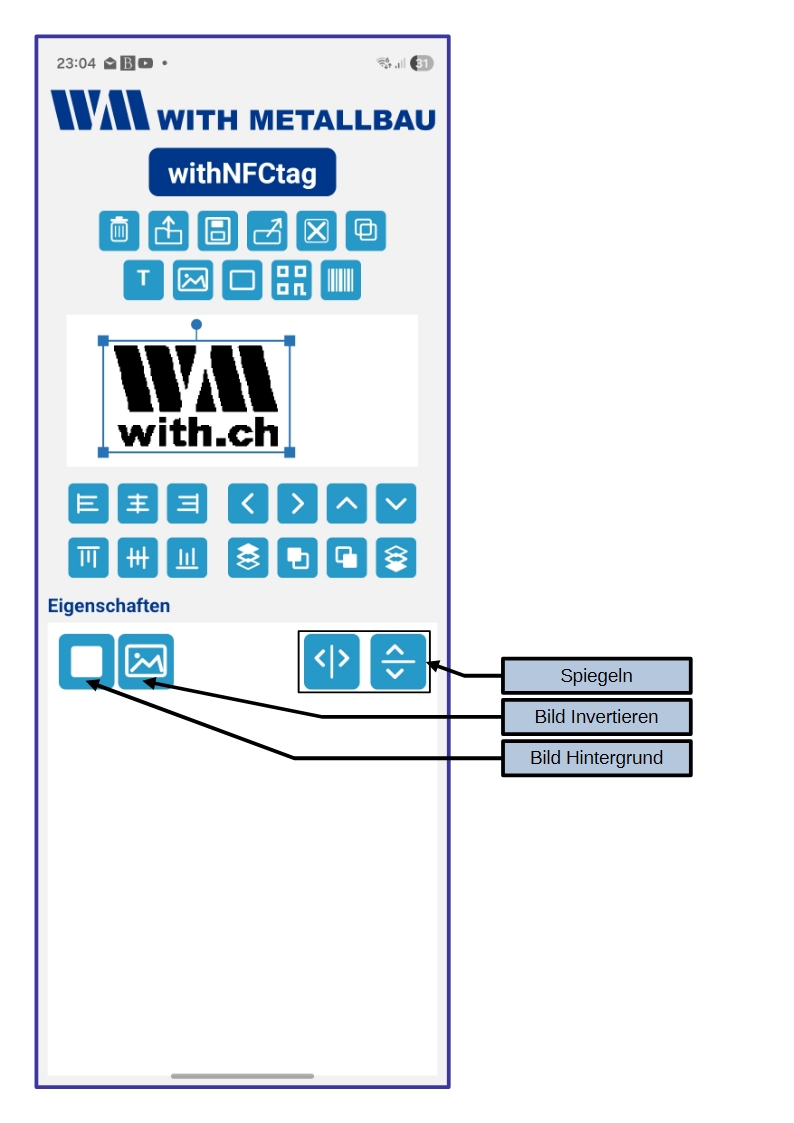
Bild einfügen
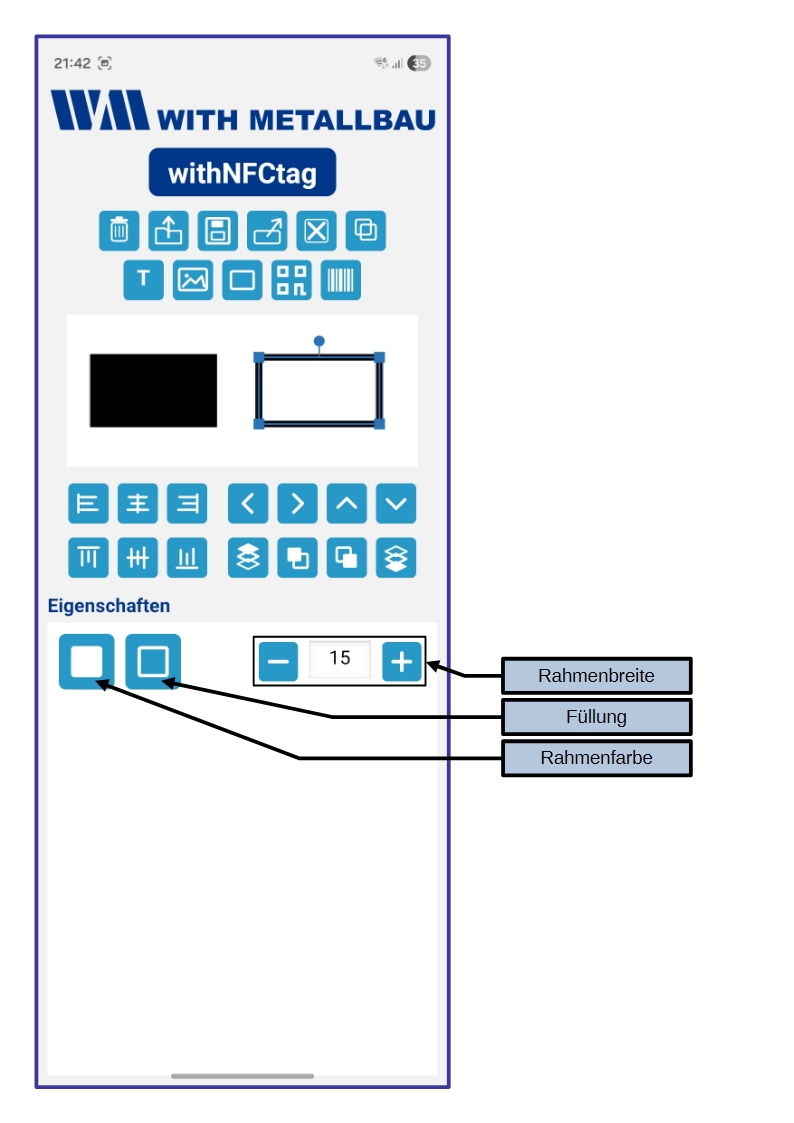
Viereck einfügen
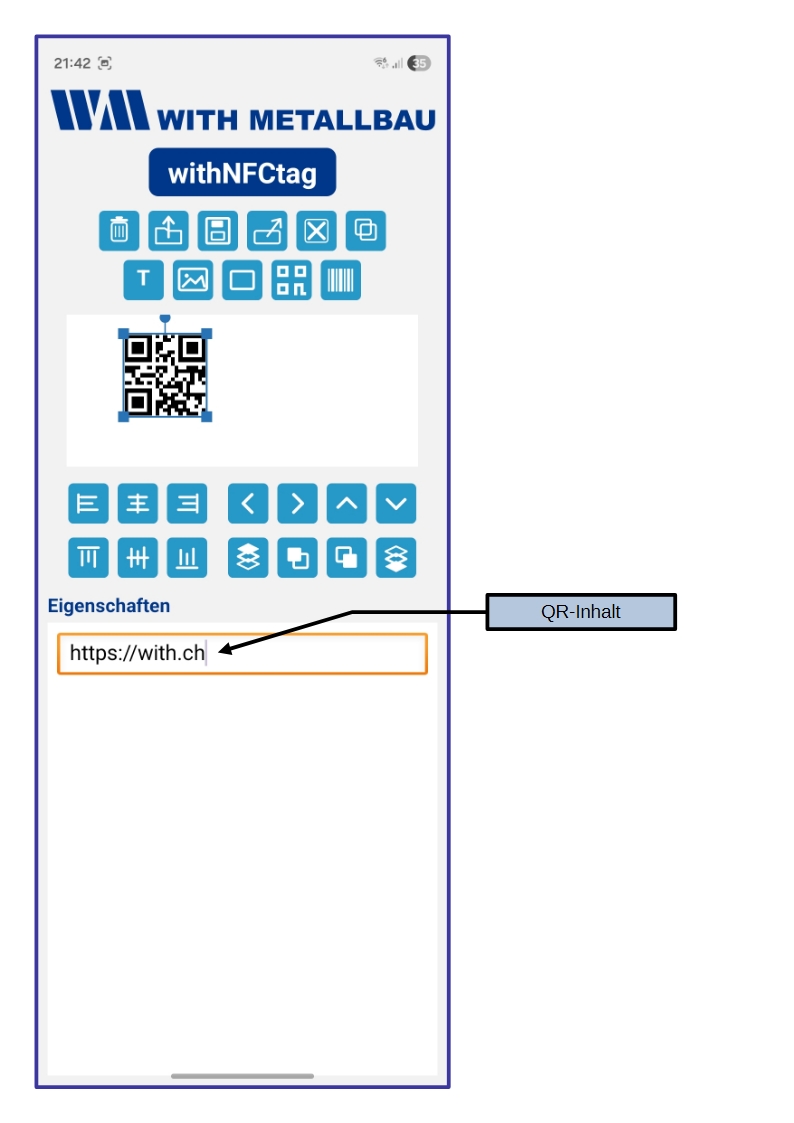
QR-Code einfügen
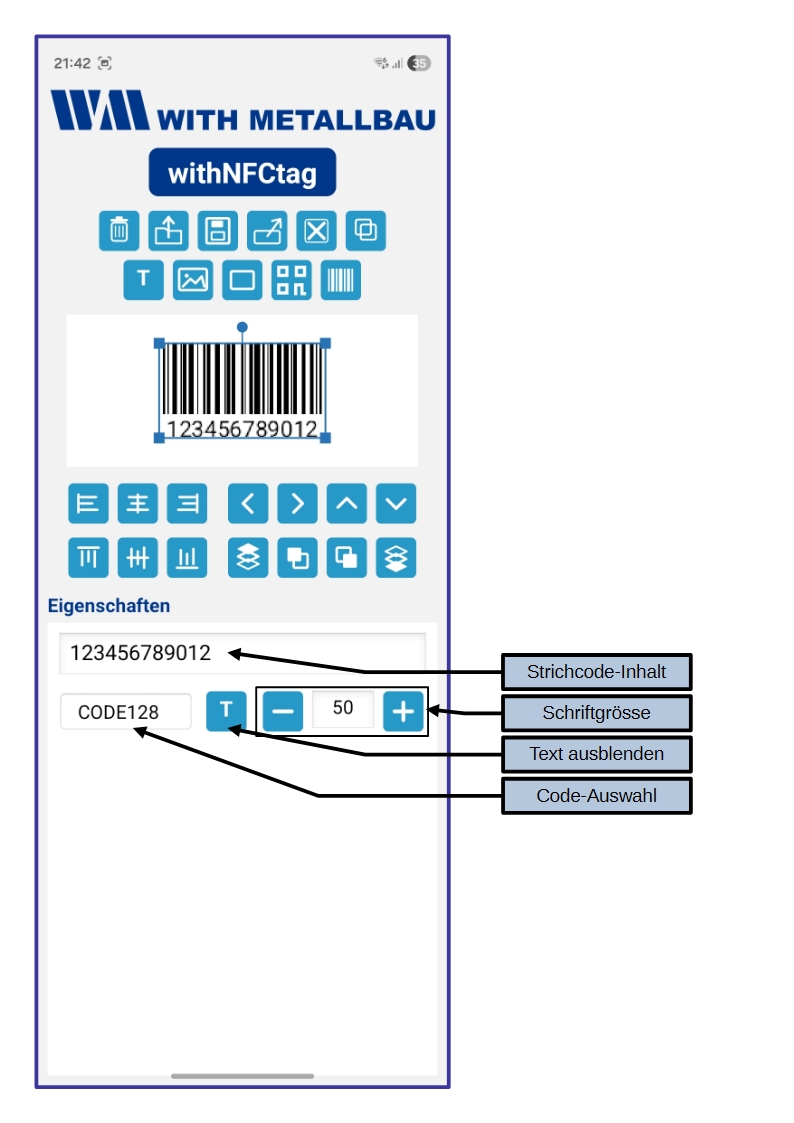
Strichcode einfügen
Inhalt auf das withNFCtag schreiben
Android-Smartphone
- Entfernen Sie allenfalls die Smartphone-Hülle über dem NFC-Sender (meist neben der Kamera)
- Halten Sie das withNFCtag an die Rückseite des Smartphones auf die NFC-Antenne (meist neben der Kamera). Allenfalls können Sie das Smartphone auch an das montierte withNFCtag halten. Bitte beachten Sie, dass metallische Untergründe das Senden erschweren können.
- Probieren Sie verschiedene Positionen, bis es eine akkustische Rückmeldung gibt. Auf dem Display wird eine Meldung angezeigt, dass Sie das withNFCtag nun sehr ruhig halten sollen.
- Nachdem die Meldung erschienen ist, dass der Schreibvorgang beendet ist, können Sie Ihr withNFCtag wegnehmen - es ist nun fertig beschrieben.
Windows
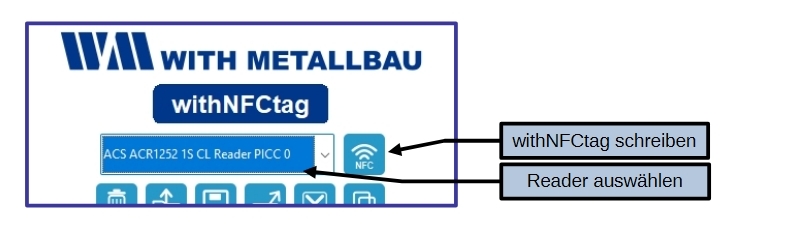
- Stecken Sie den NFC-Writer ein.
- Wählen Sie ihn im Auswahlfeld aus.
- Legen Sie das withNFCtag auf den NFC-Writer. Allenfalls können Sie später auch den NFC-Writer an das montierte withNFCtag halten. Bitte beachten Sie, dass metallische Untergründe das Senden erschweren können.
- Klicken Sie auf das Icon NFC senden um das Bild auf dem withNFCtag zu speichern.
- Nachdem die Meldung erschienen ist, dass der Schreibvorgang beendet ist, können Sie Ihr withNFCtag wegnehmen - es ist nun fertig beschrieben.
Fragen und Antworten
Wie lange hält die Beschriftung des withNFCtags?
Ewig, wie gedruckt auf Papier.
Benötigt das withNFCtag eine Batterie und wie lange hält sie?
Nein, das withNFCtag benötigt keine Batterie. Es wird beim Beschreiben vom Smartphone oder dem NFC-Writer mit Energie versorgt.
Ist das withNFCtag für den Ausseneinsatz geeignet?
Das withNFCtag ist wasserdicht und widersteht auch kalten und heissen Temperaturen. Die Kleber sind ebenfalls Temperatur-, UV- und wasserbeständig. Allerdings sollten die withNFCtag nicht längerem direktem Sonnenlicht ausgesetzt sein.