


- Zugriffe: 1205

Verbinden Ihres Nuki mit Yubii
Um Ihr Nuki über die Quickapp in Yubii Home Pro/Home Center 3 bedienen zu können, müssen Sie Ihr Schloss erst für die Bedienung freigeben. Gehen Sie dazu auf die Webseite von Nuki Web.
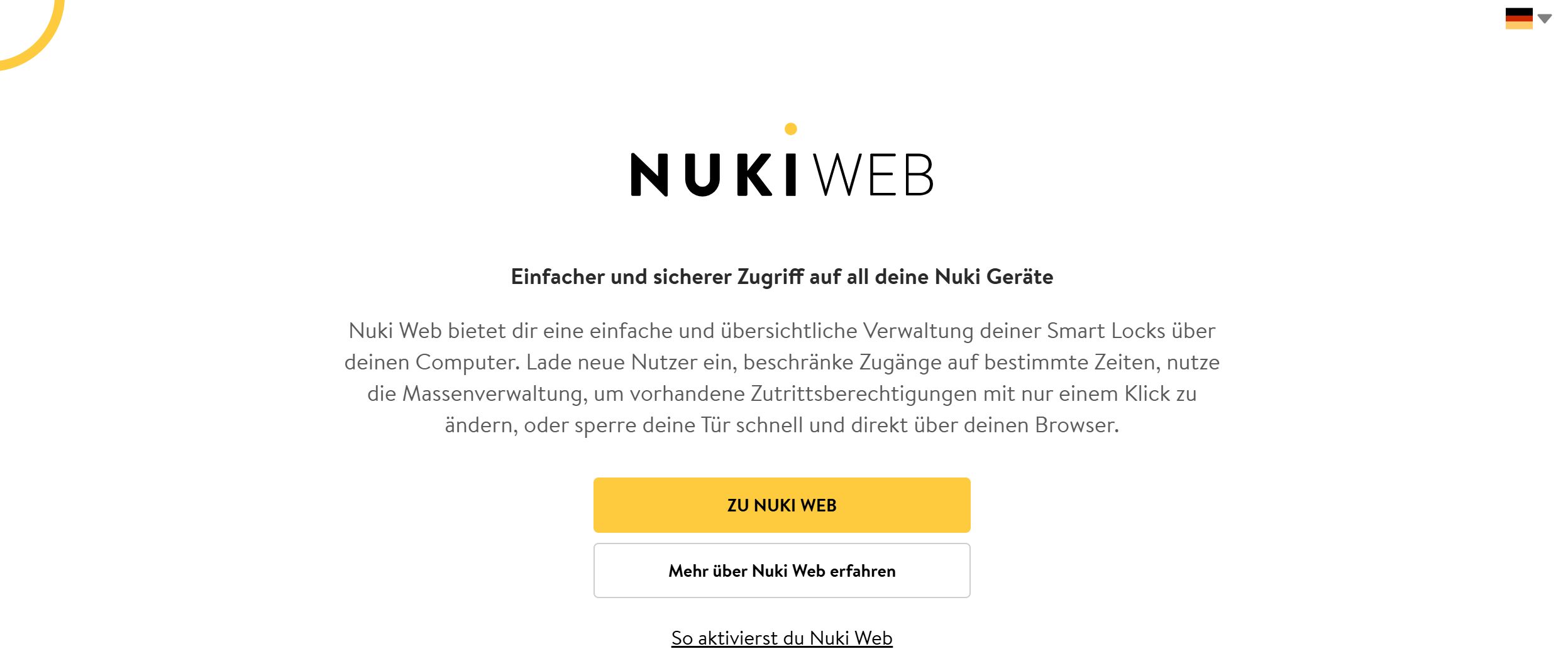
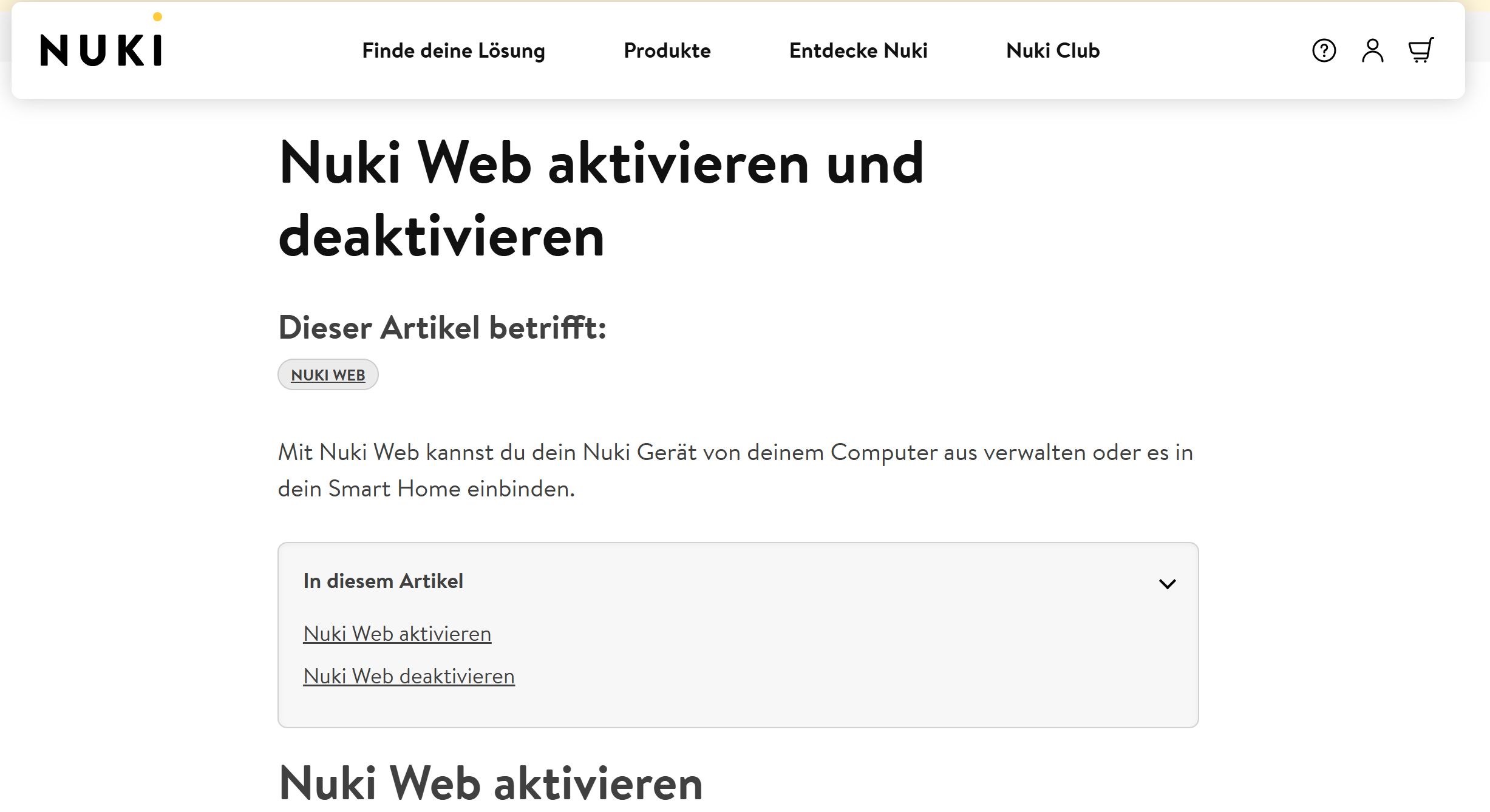
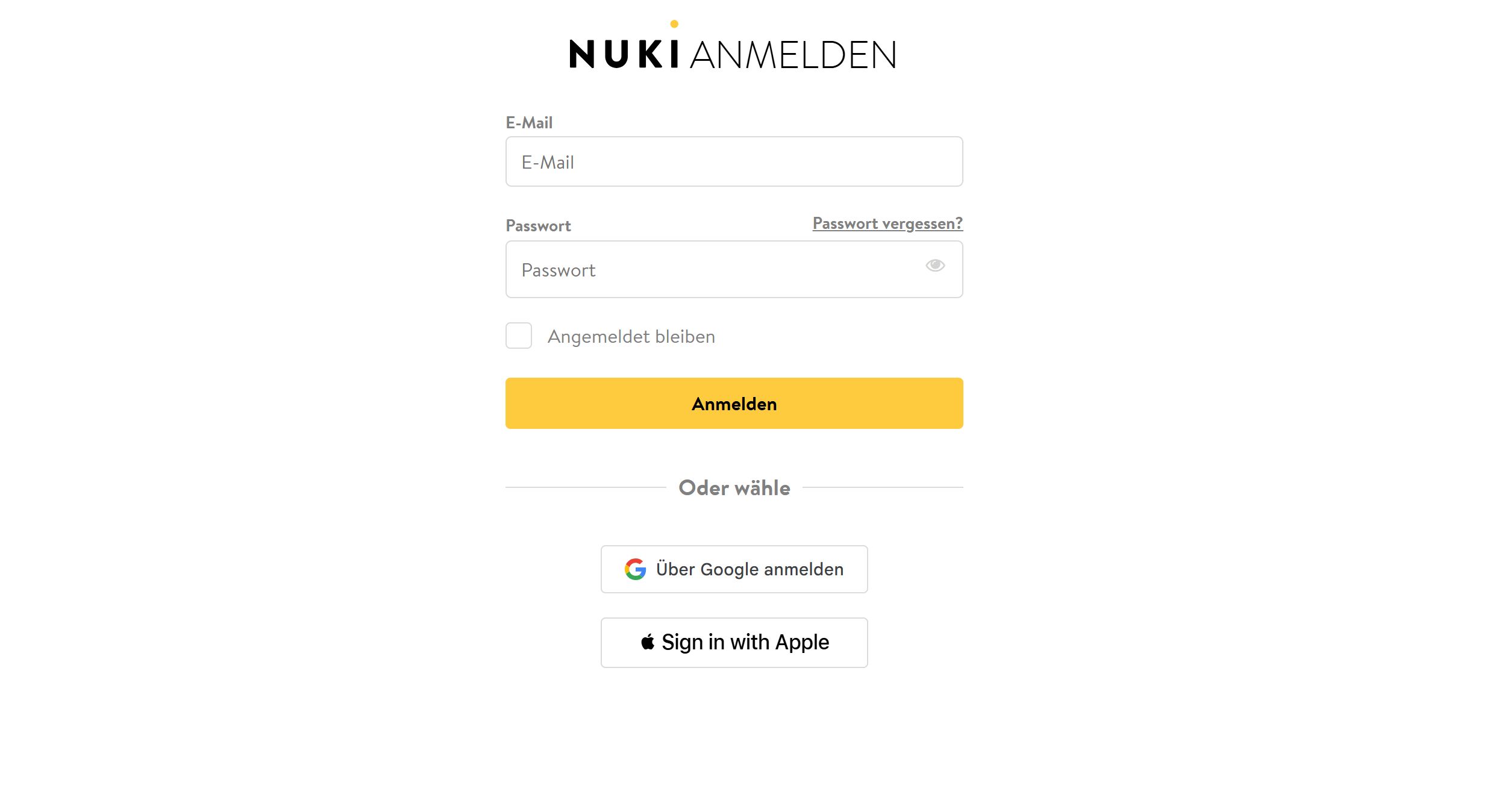
Falls Sie Ihr Schloss in der Nuki-App noch nicht für Nuki Web freigegeben haben, klicken Sie unten auf So aktivierst du Nuki Web. Ansonsten können Sie sich direkt mit Klick auf Zu Nuki Web anmelden.
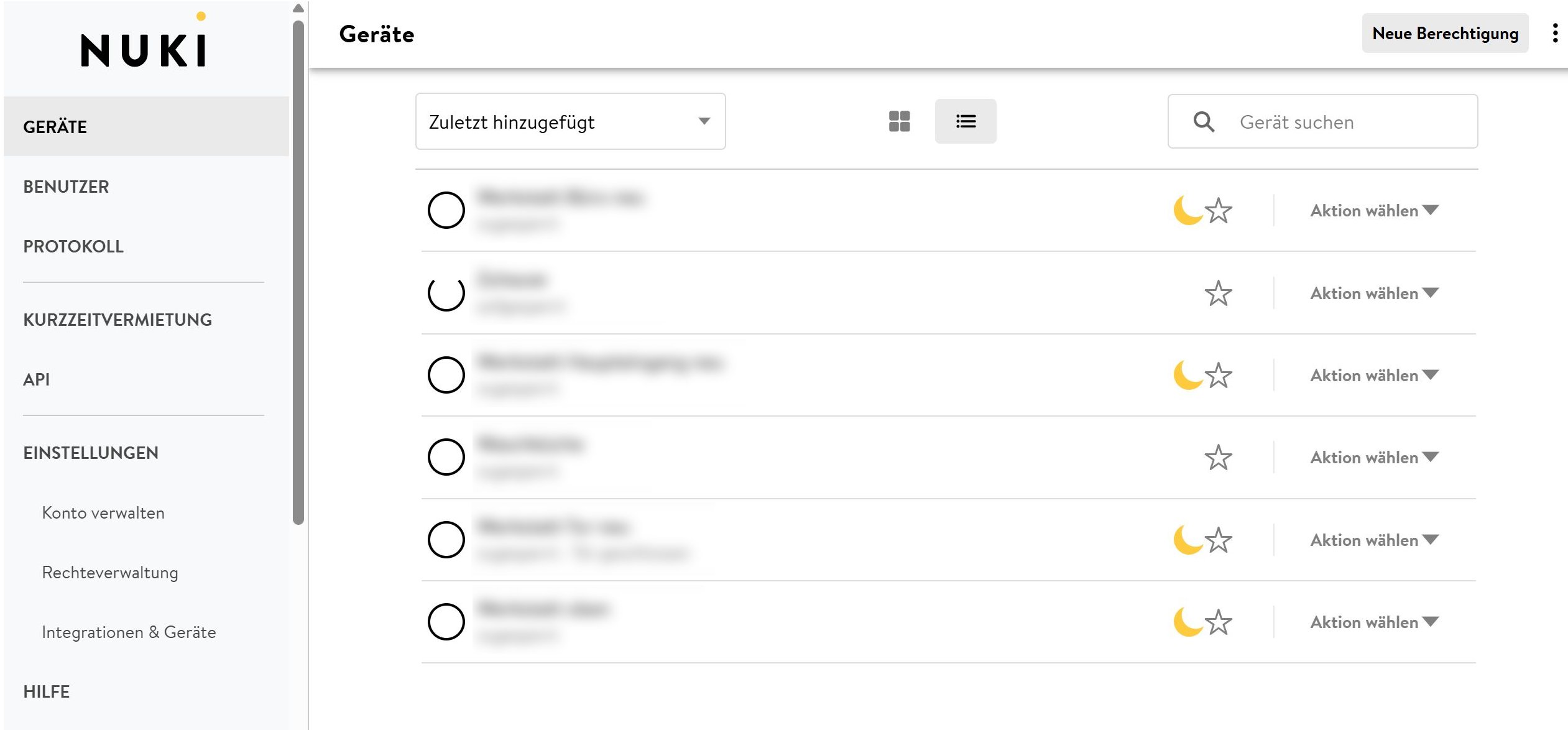
Danach sehen Sie die Übersicht Ihrer Schlösser. Klicken Sie nun auf den Menüpunkt API.
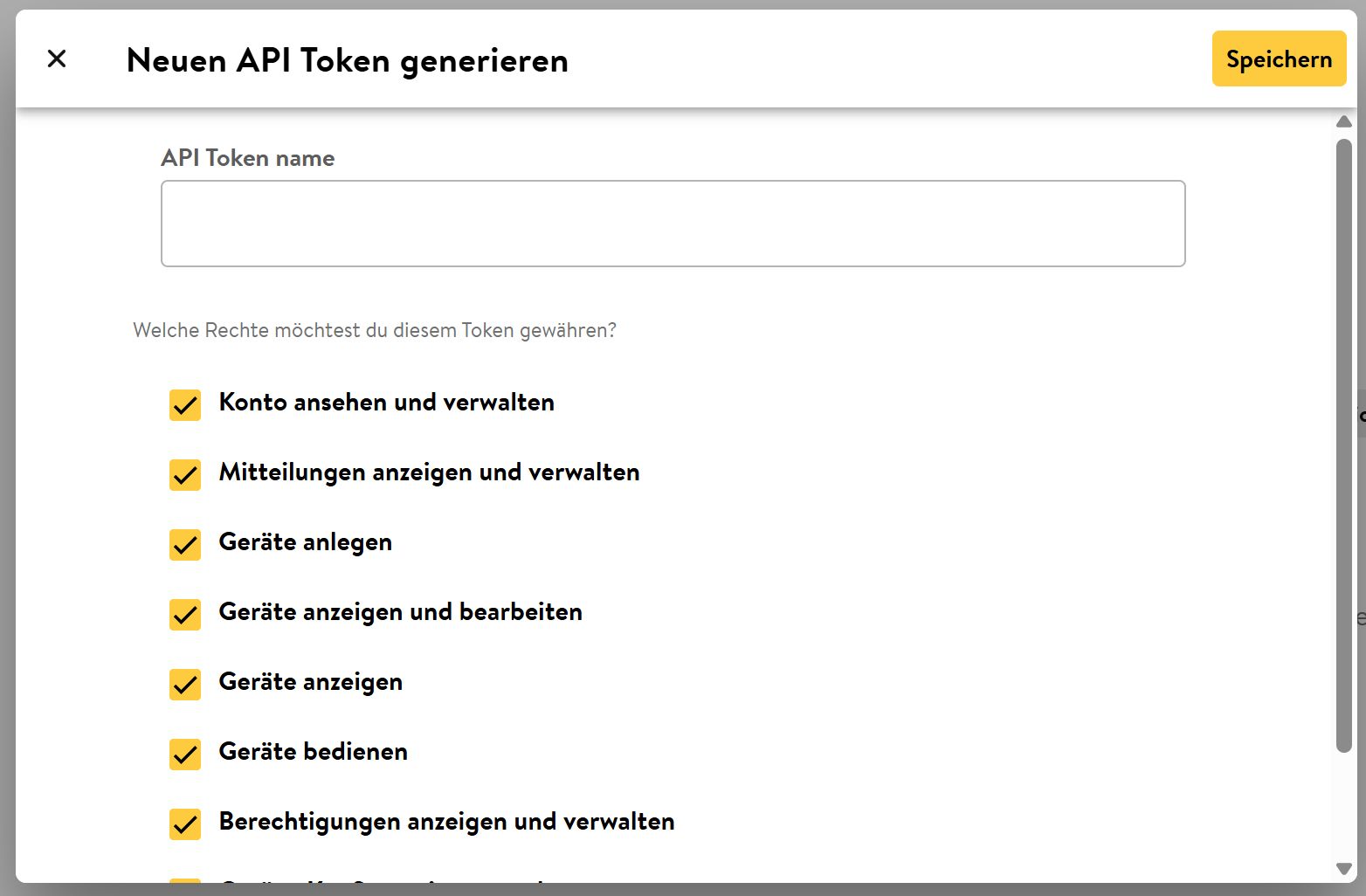
Klicken Sie danach auf den gelben Button API Token generieren.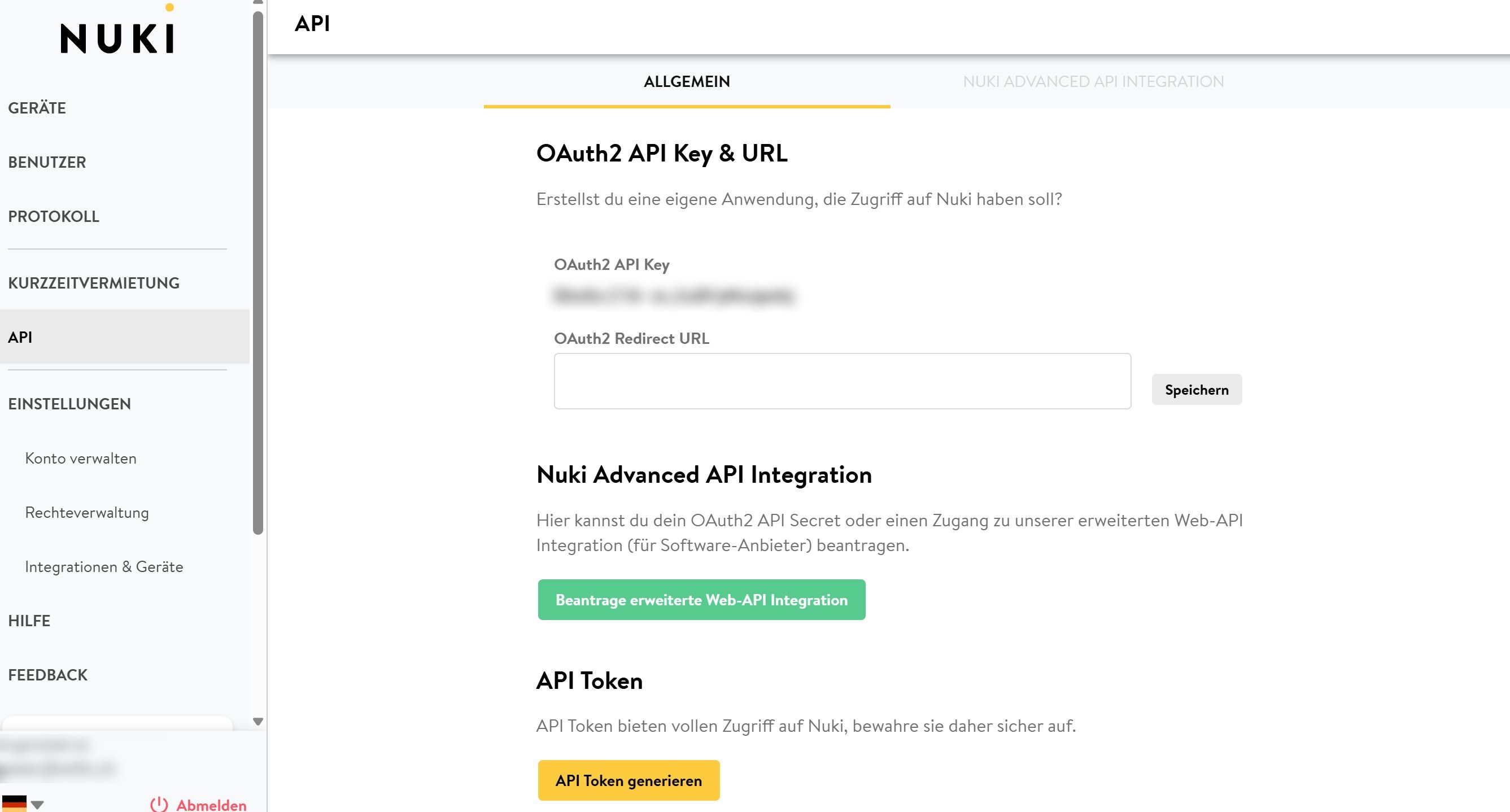
Geben Sie dem API Token einen beliebigen Namen und klicken Sie auf Speichern.
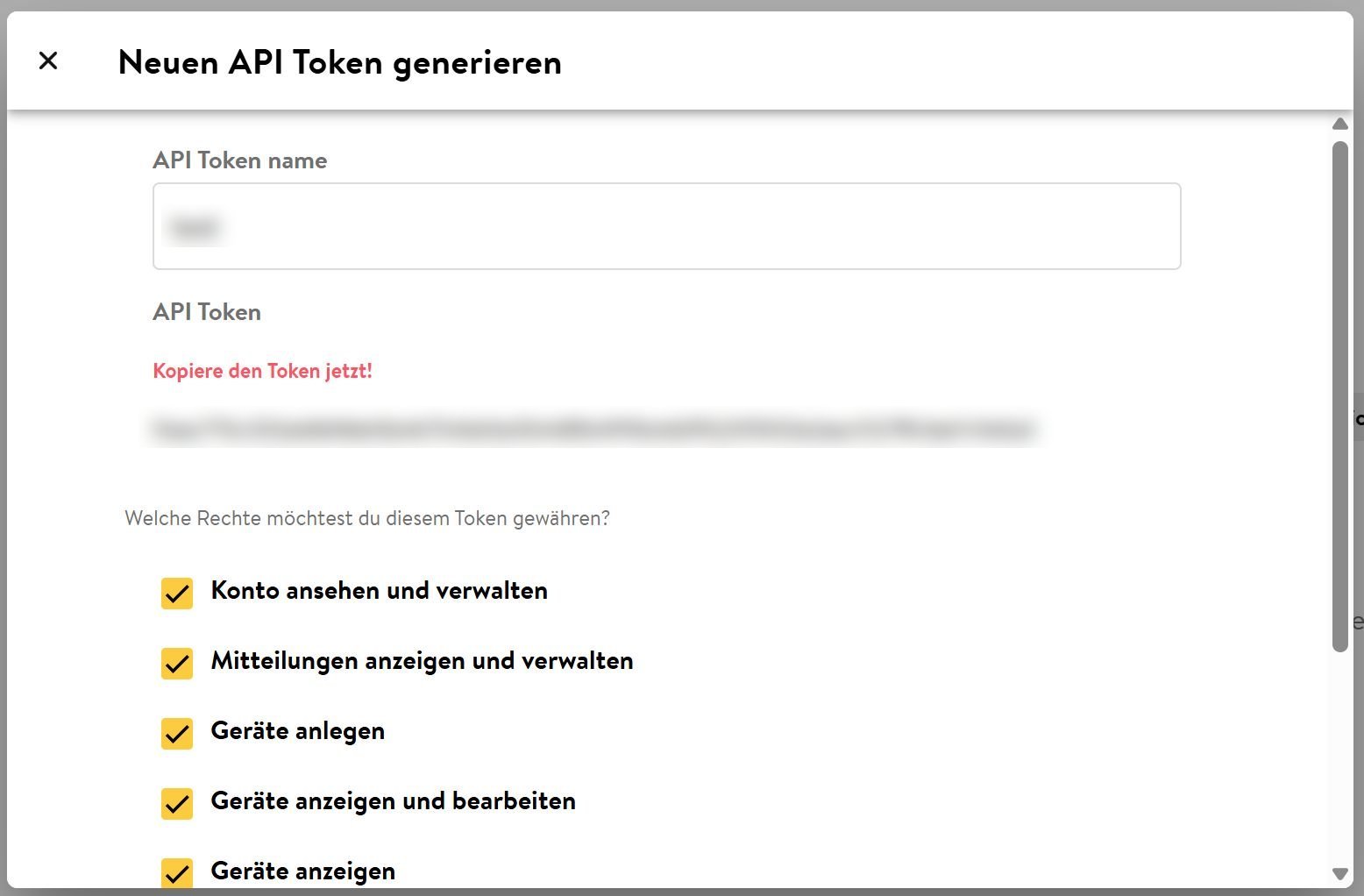
Kopieren Sie nun den Token und speichern Sie ihn an einem sicheren Ort, zum Beispiel in einem Passwort-Manager. Sie können den Token auf Nuki Web nicht mehr ansehen, sondern müssen einen neuen generieren und Yubii/Home Center 3 neu konfigurieren, falls Sie Ihren Token vergessen.
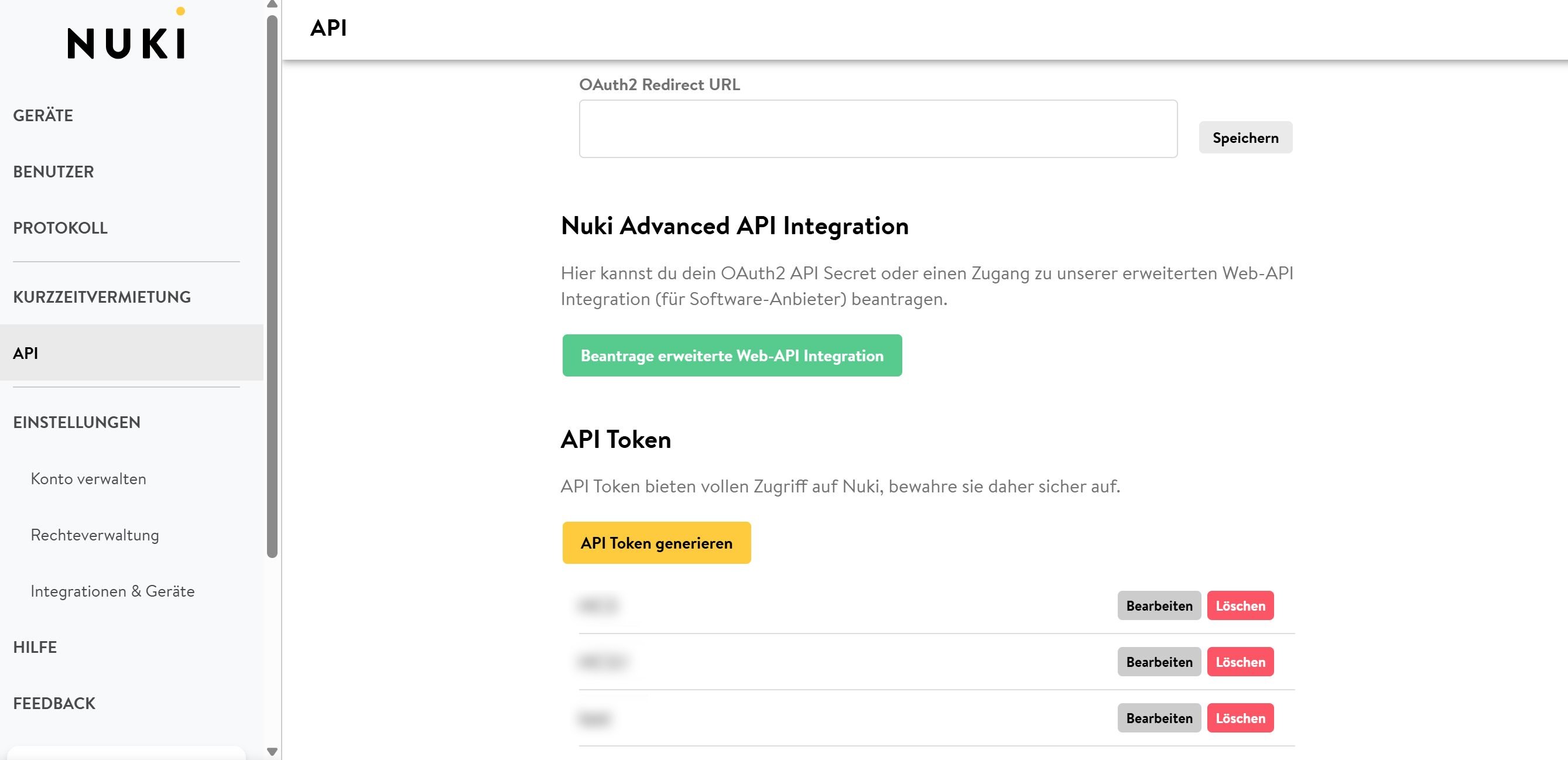
Danach kommen Sie in die Übersicht Ihrer generierten API-Token.
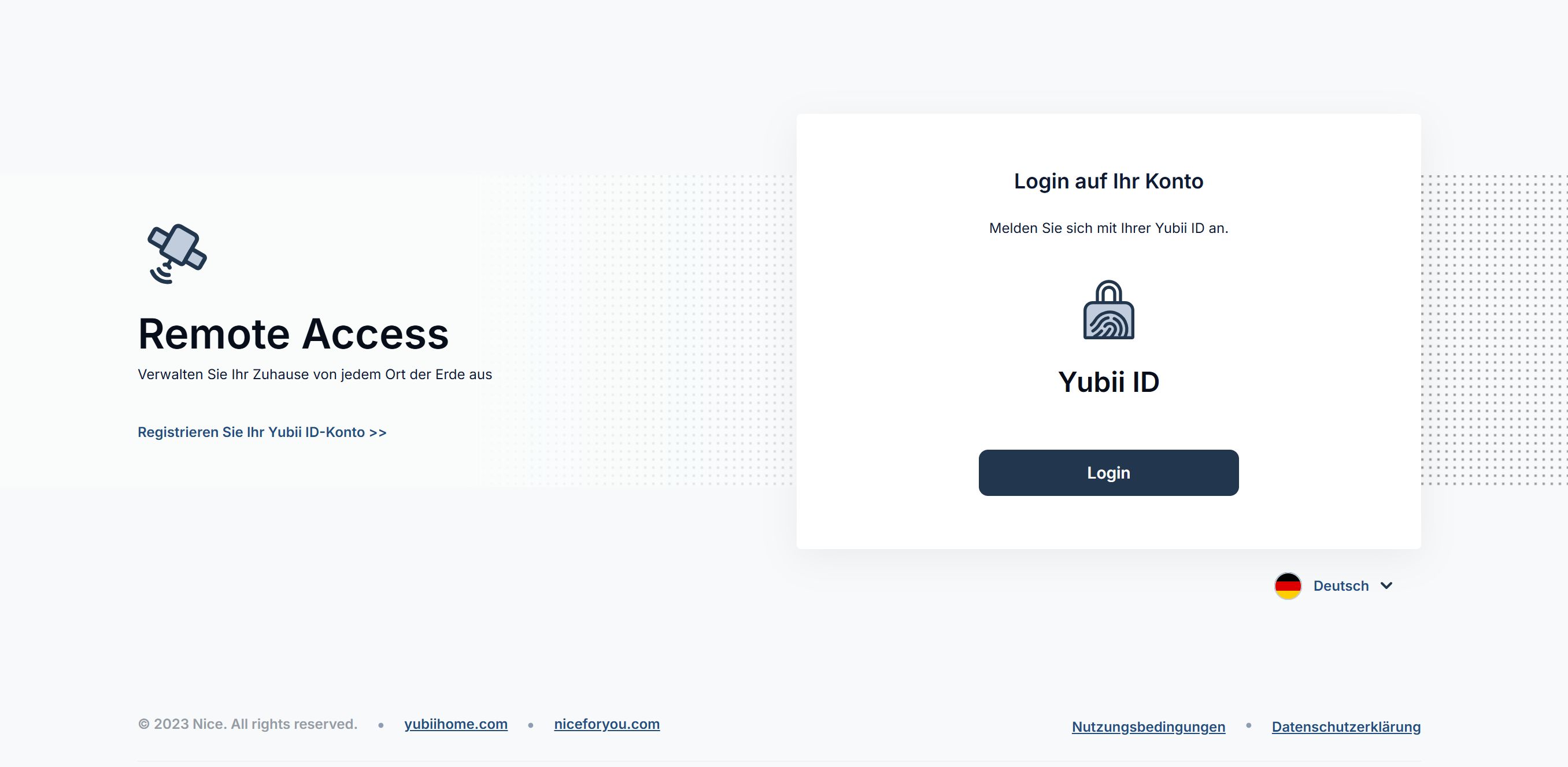
Loggen Sie sich nun in Ihrem Yubii/Home Center 3 ein, zum Beispiel über Remote Access.
Danach sind Sie in der Übersicht des Yubii/Home Center 3. Um nun die Quickapp WithNuki hinzuzufügen, klicken Sie unten auf das Zahnradsymbol.
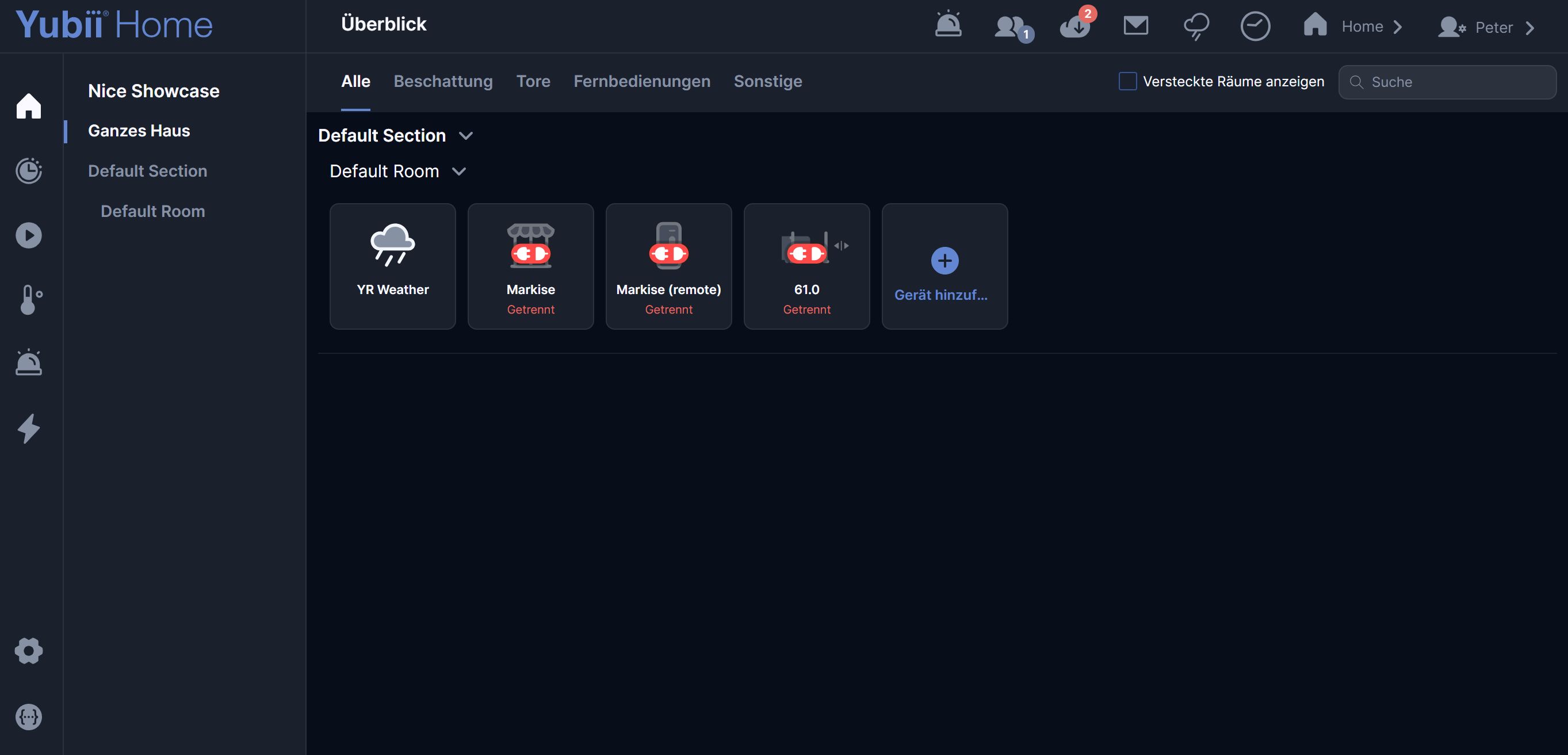
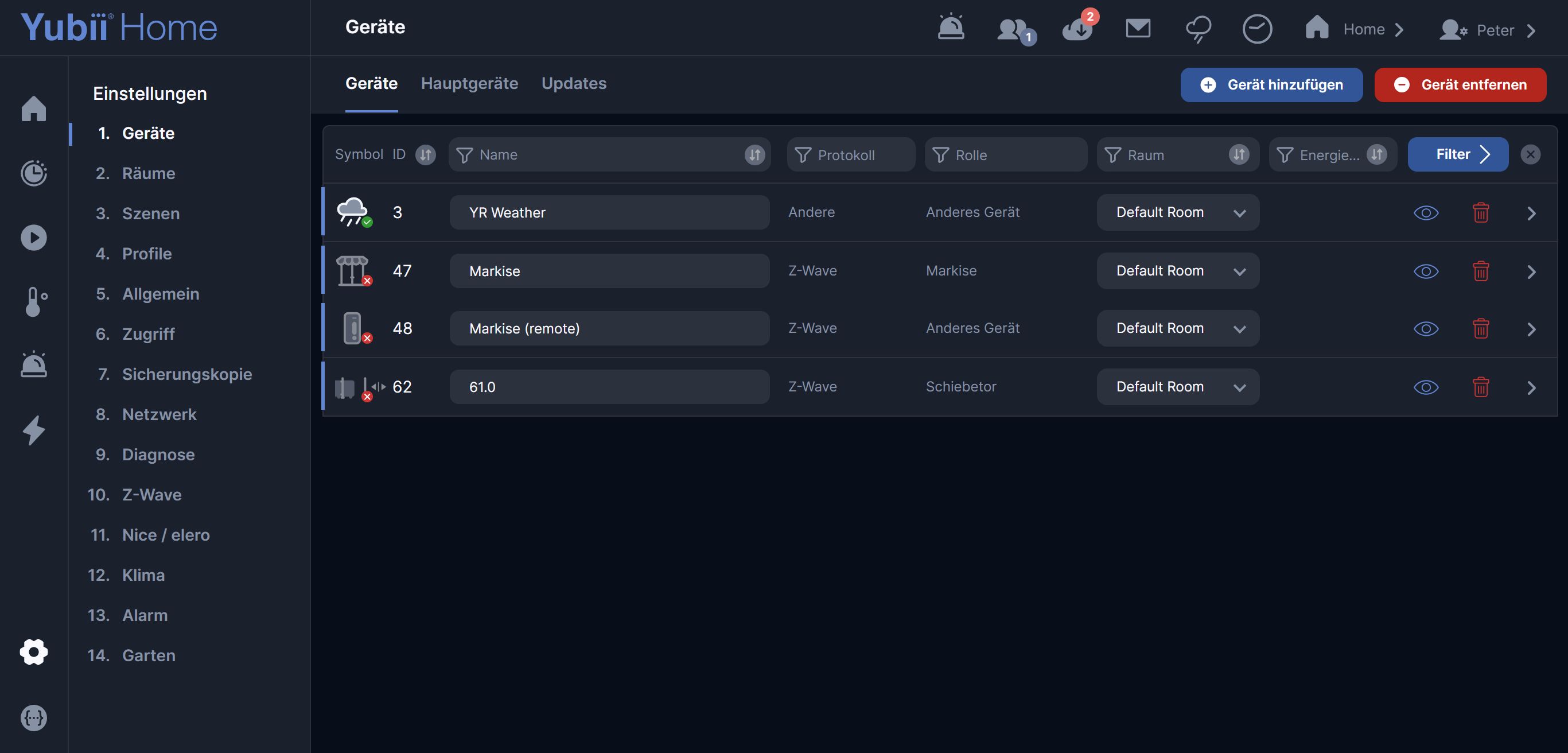
Jetzt sind Sie in den Einstellungen. Klicken Sie nun auf auf den blauen Button Gerät hinzufügen.
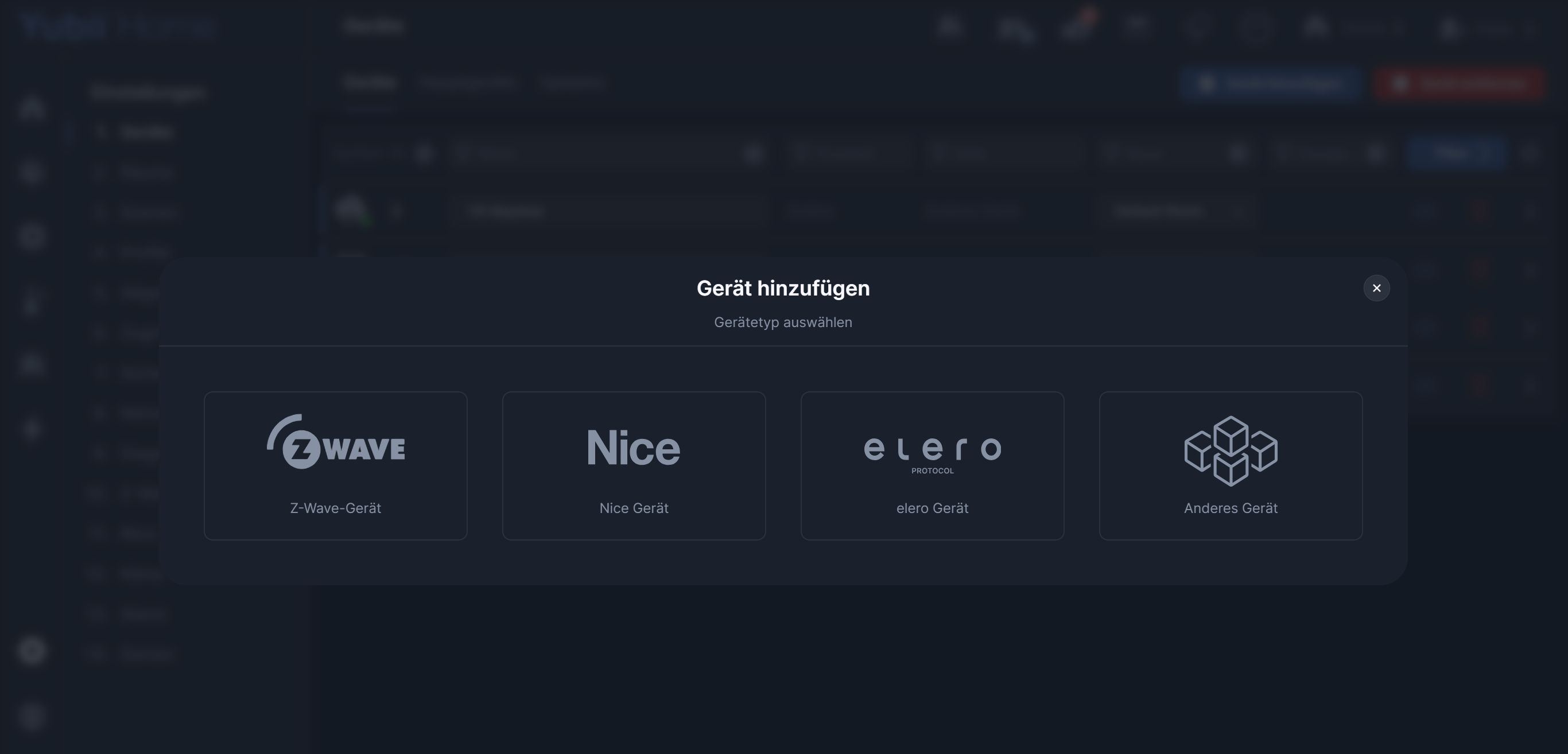
Es folgt ein Auswahlmenü, bei dem Sie auf Anderes Gerät klicken.
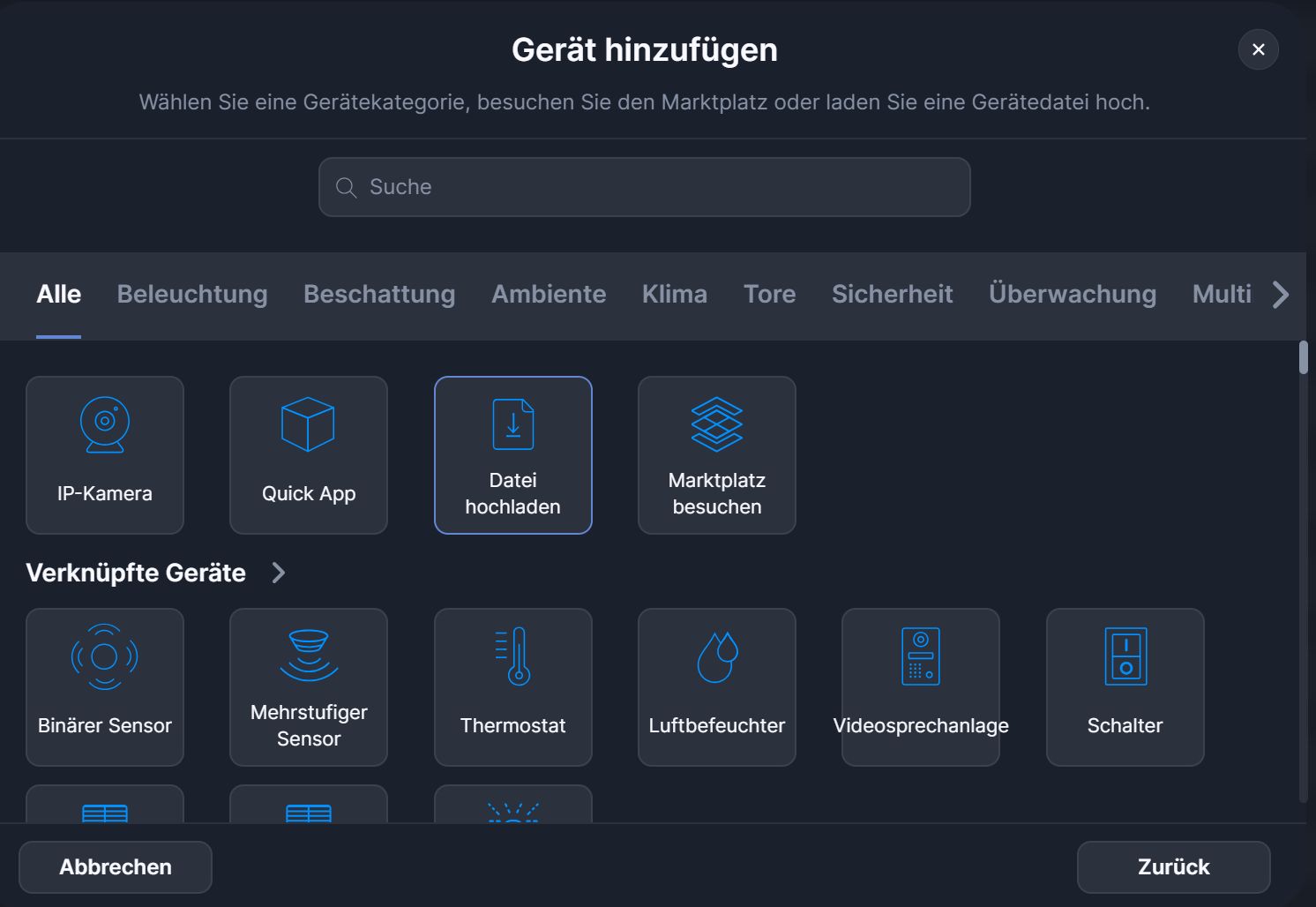
Klicken Sie nun auf Datei hochladen (Achtung, nur in Yubii Home Pro/Home Center 3 verfügbar!)
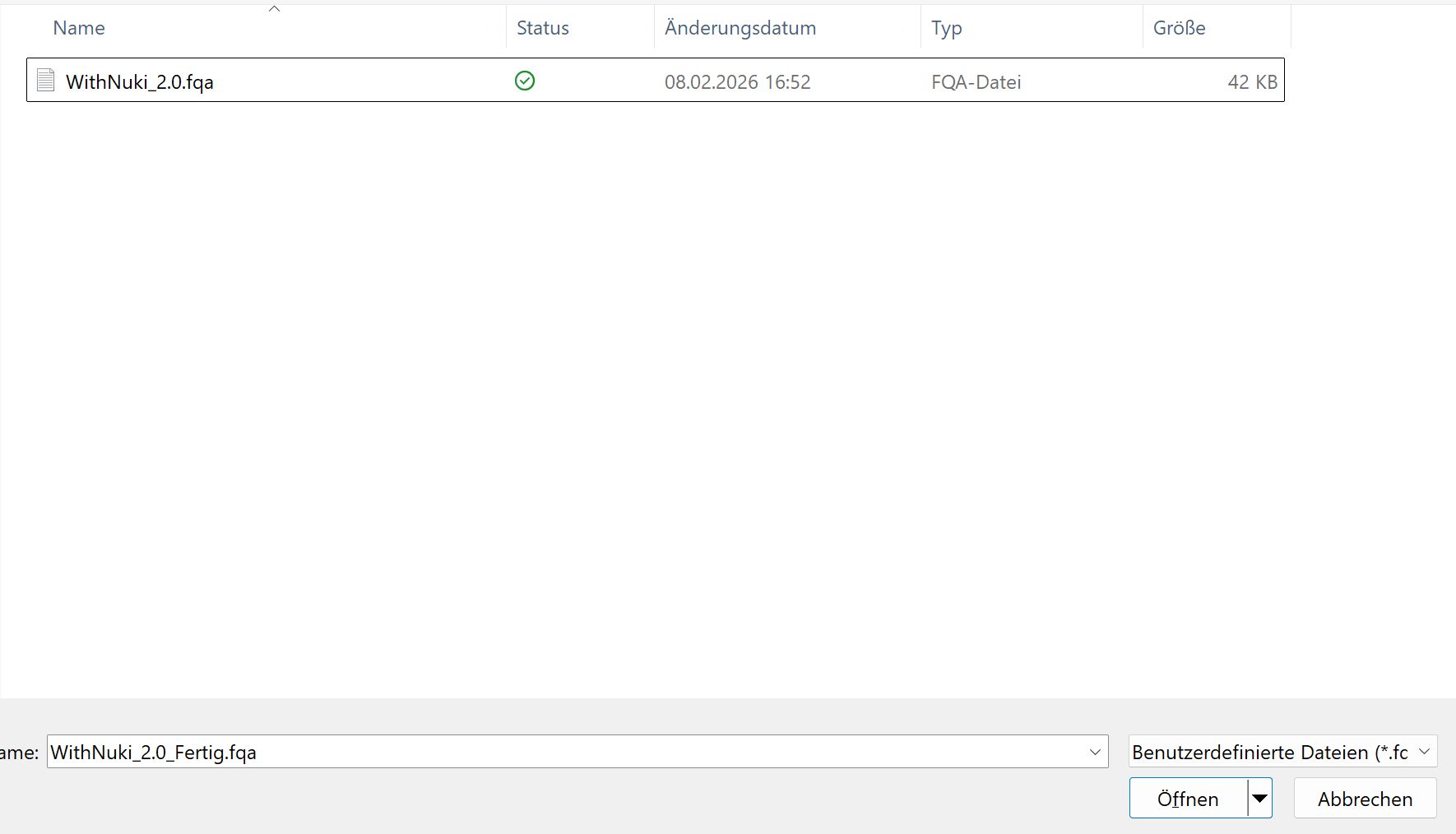
Wählen Sie nun die Datei WithNuki_X.X.fqa aus, die Sie von uns heruntergeladen haben und klicken Sie auf Öffnen.
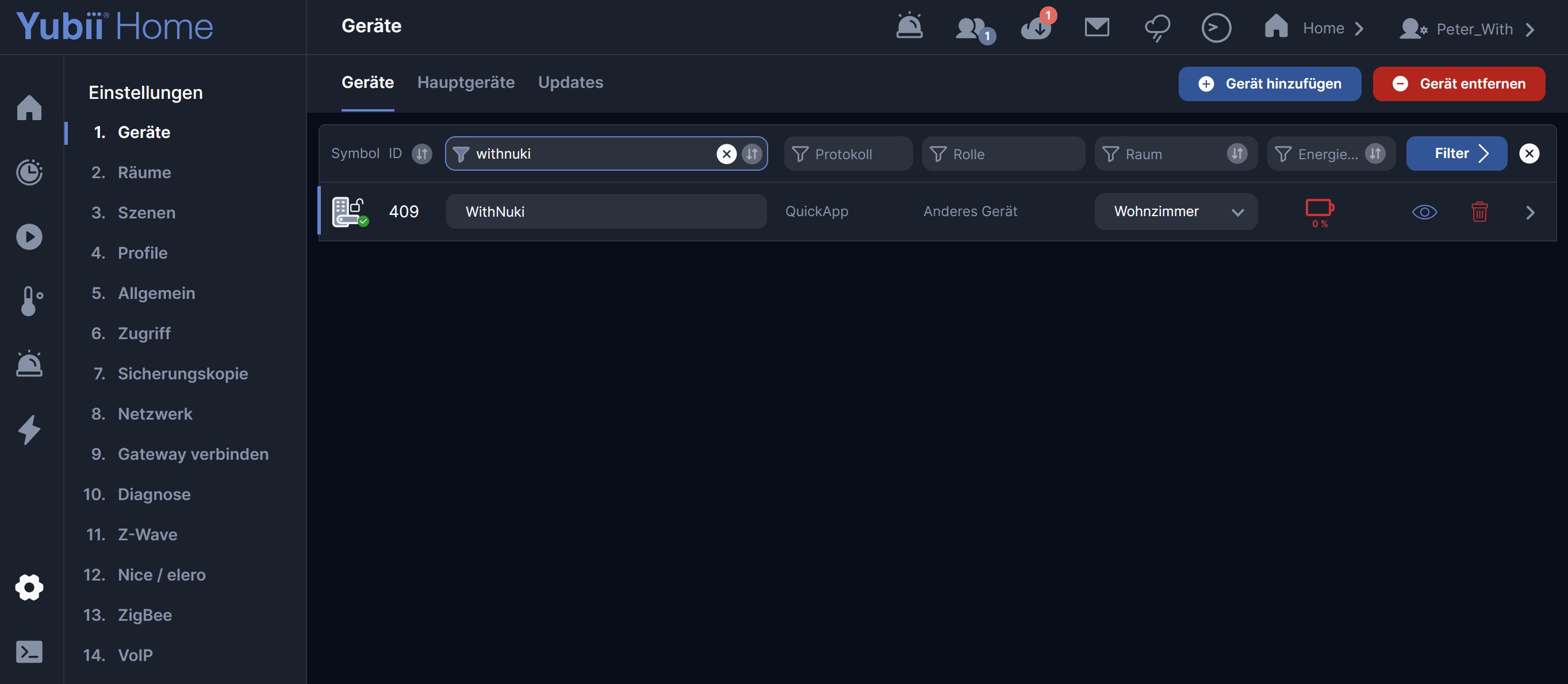
Die Quickapp wird nun in der Geräteübersicht angezeigt. Nun muss sie noch mit Nuki Web verbunden werden. Klicken Sie dazu auf die WithNuki Quickapp.
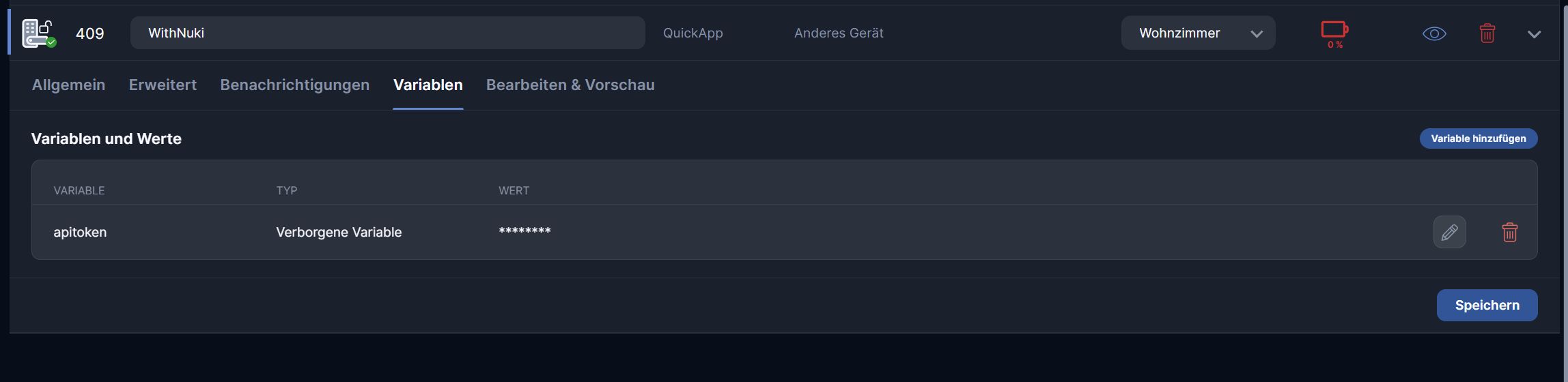
Klicken Sie nun auf Variablen und dann auf den Bleistift in der Zeile apitoken.
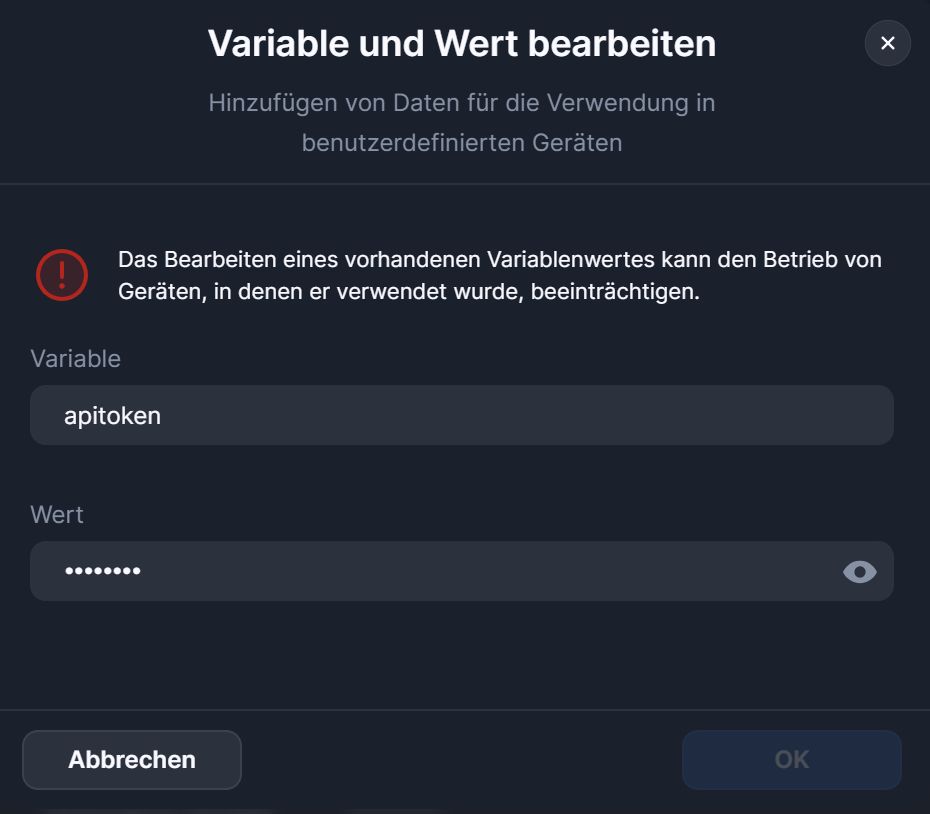
Geben Sie nun im Feld Wert den aus Nuki Web gespeicherten Token ein (sehr langer Zeichen-Code).
Klicken Sie nun auf Vorschau. Hier sehen Sie nun das Konfigurationspanel der Haupt-Quickapp. Das erste in Nuki Web konfigurierte Schloss ist bereits ausgewählt. Mit den beiden Schloss-Symbolen können Sie das Schloss öffnen oder schliessen. Unten sehen Sie weitere Buttons für Öffnen, Aufsperren, Zusperren und Lock'n'Go. Mit dem Button Aktualisieren können Sie den aktuellen Status aller Schlösser neu laden, falls Sie davon ausgehen, dass er nicht korrekt ist.
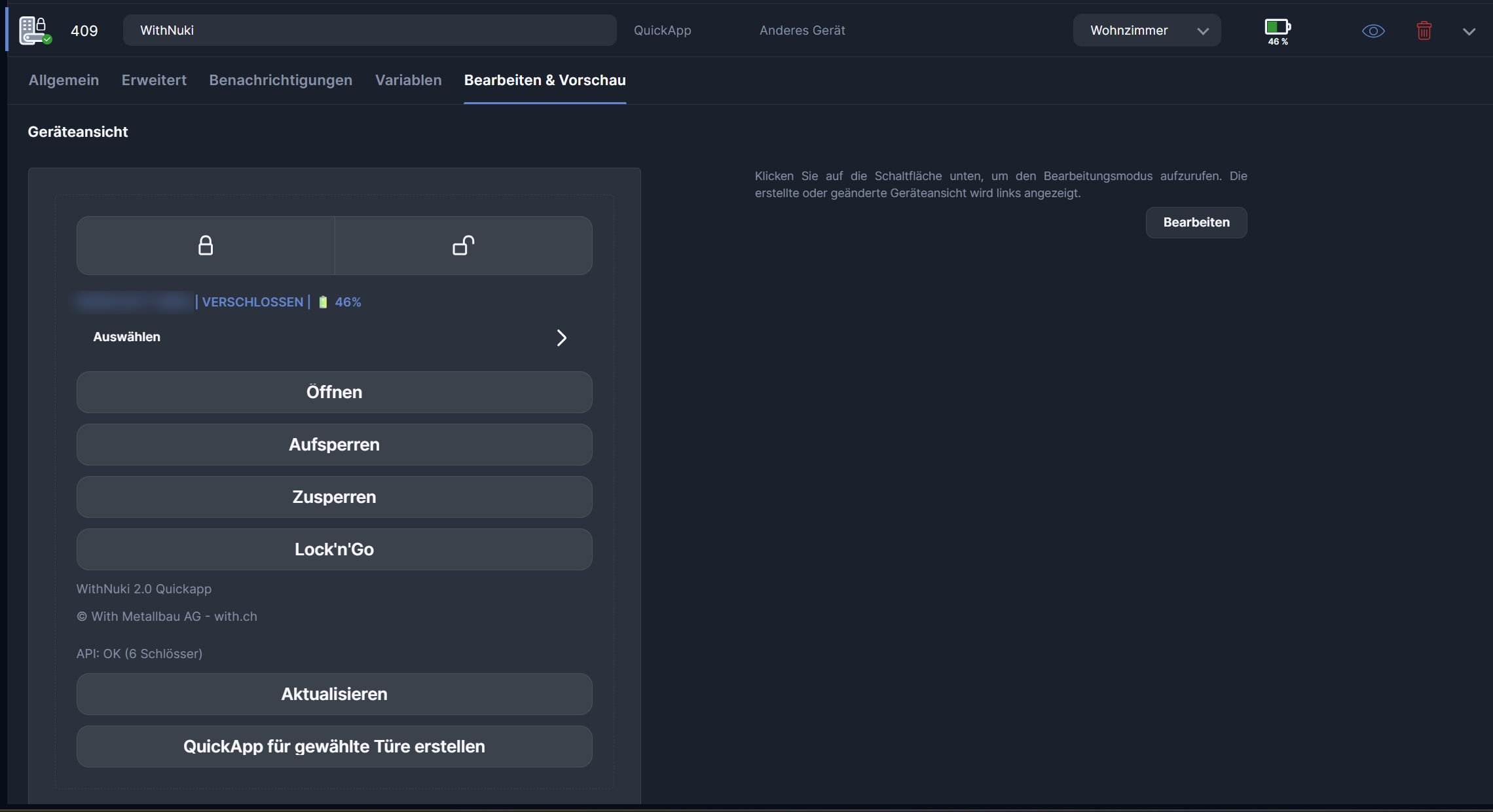
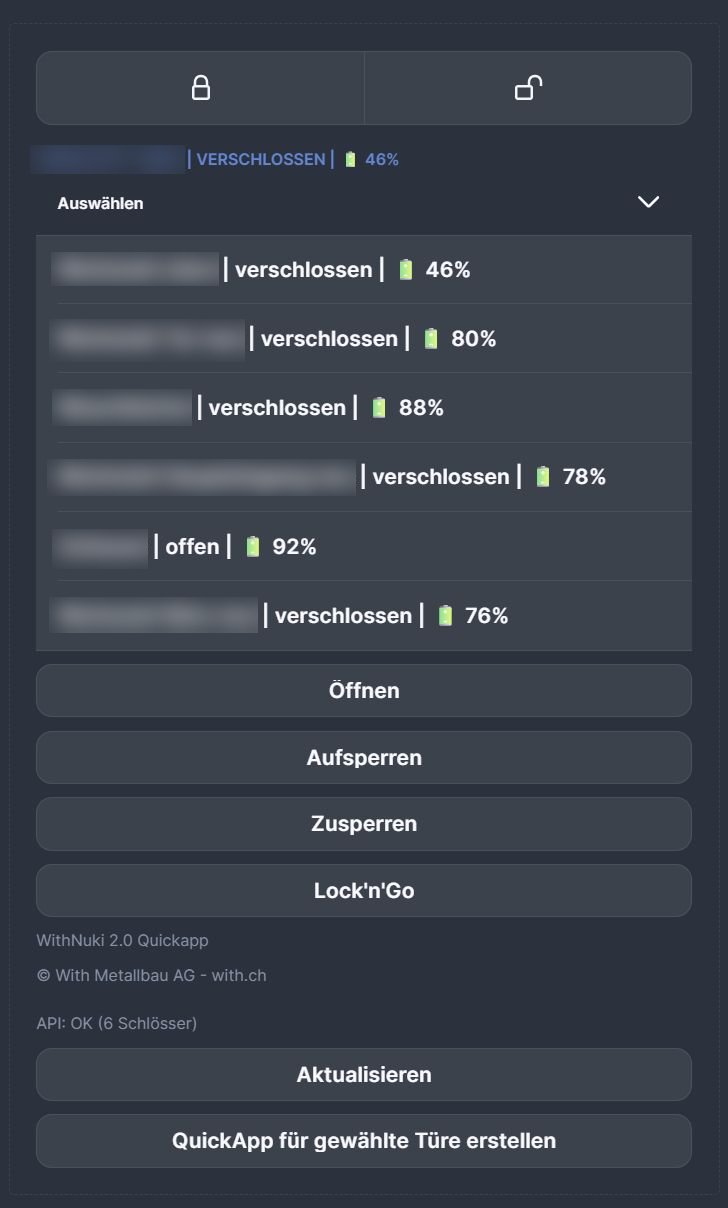
Klicken Sie nun auf Auswählen und wählen Sie eines Ihrer Schlösser aus. Klicken Sie ganz unten auf Quickapp für gewählte Türe erstellen, um dieses Schloss in Ihre Szenen integrieren zu können.
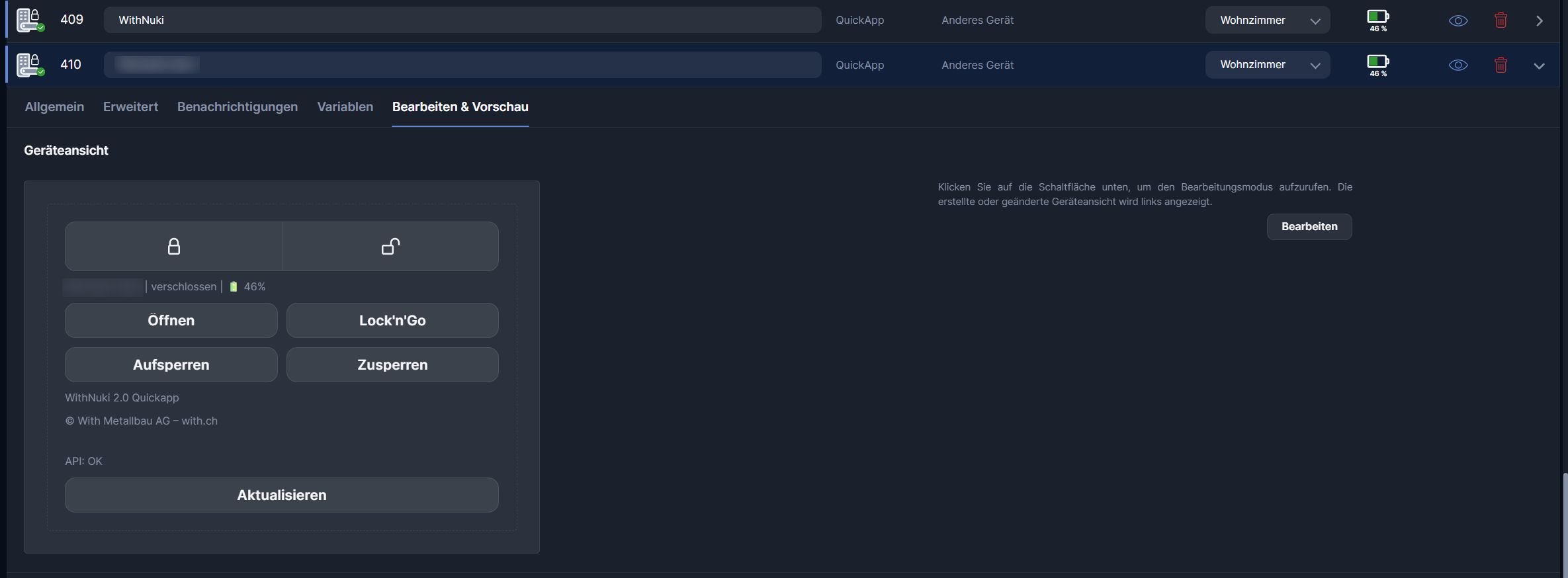
Ein neues Gerät des Typs Quickapp mit dem Namen des Schlosses wird erstellt (wenn bereits vorhanden, passiert nichts). Wenn Sie nun auf Vorschau klicken, können Sie das Schloss direkt bedienen.
Nun können Sie noch das Symbol anpassen, damit man deutlicher sieht, ob das Schloss offen oder geschlossen ist. Klicken Sie dazu unter Allgemein im Feld Symbole auf das +.
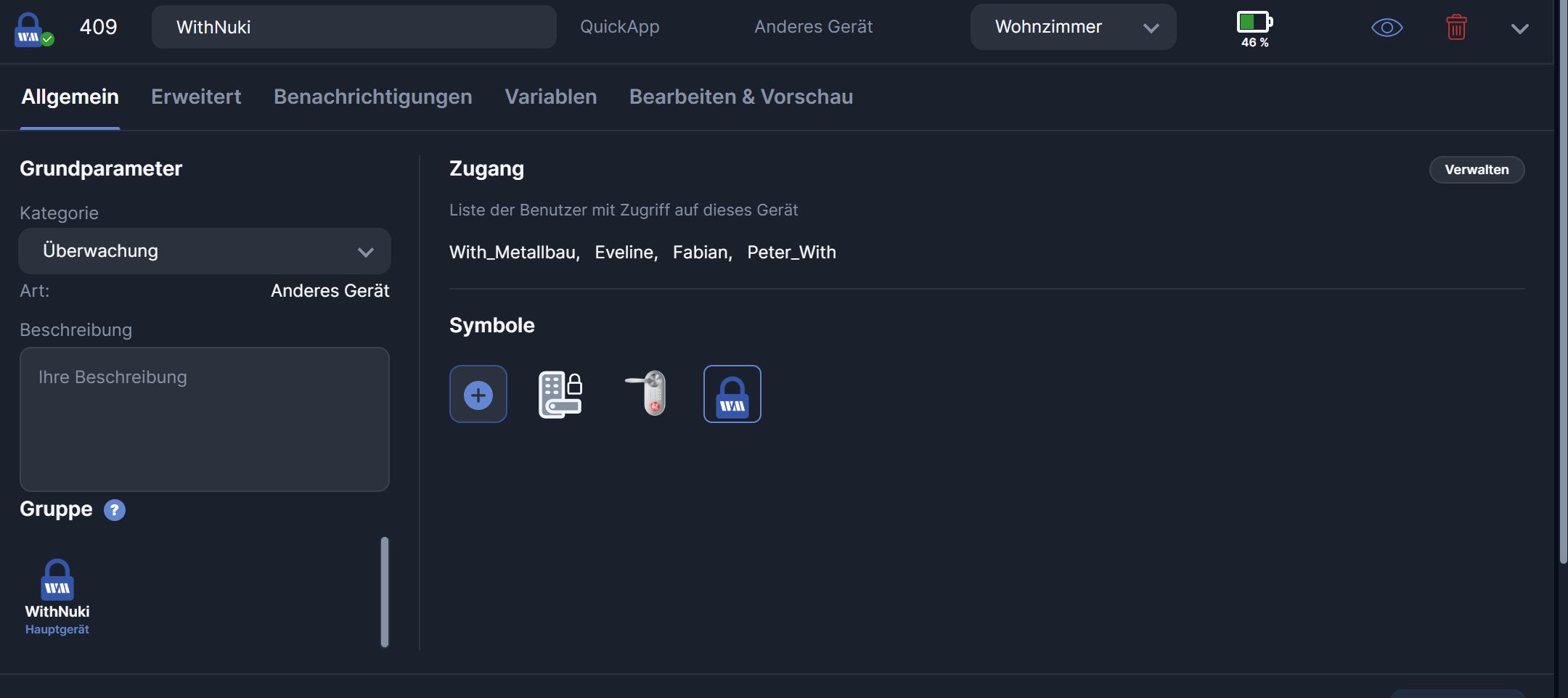
Klicken Sie nun im Feld Türschloss offen auf Symbol hinzufügen und wählen Sie das heruntergeladene Symbol WithNuki_Schloss_auf.png aus. Anschliessend klicken Sie im Feld Türschloss geschlossen auf Symbol hinzufügen und wählen Sie das heruntergeladene Symbol WithNuki_Schloss_zu.png aus.
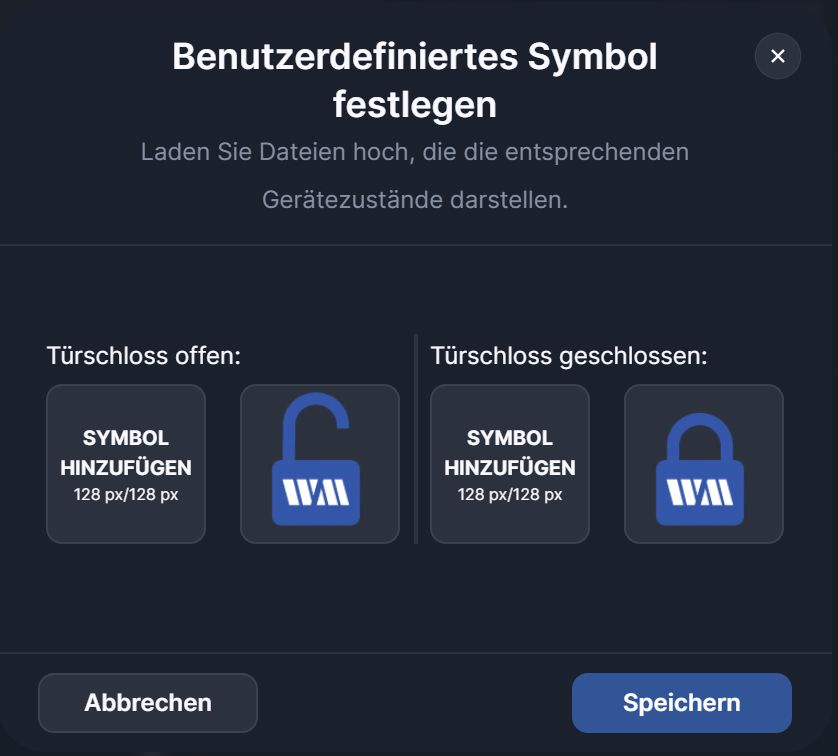
Einbinden des Nuki in Szenen
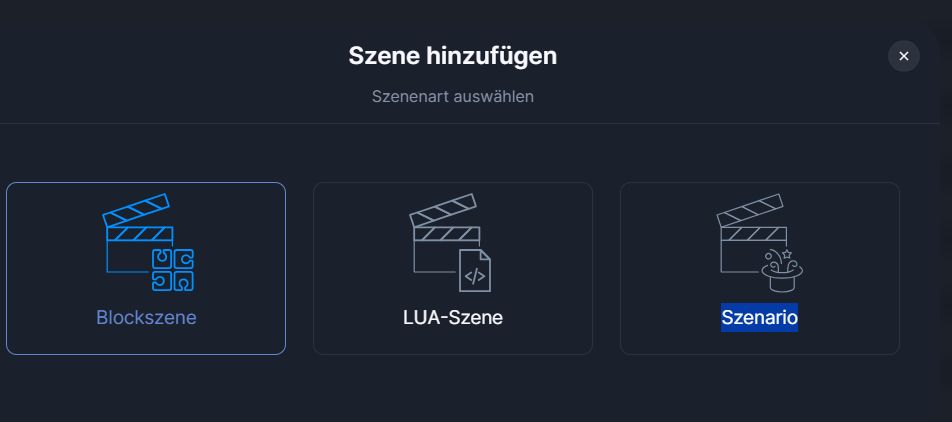
Klicken Sie in der Szenen-Übersicht auf Szene hinzufügen und dann auf Blockszene.
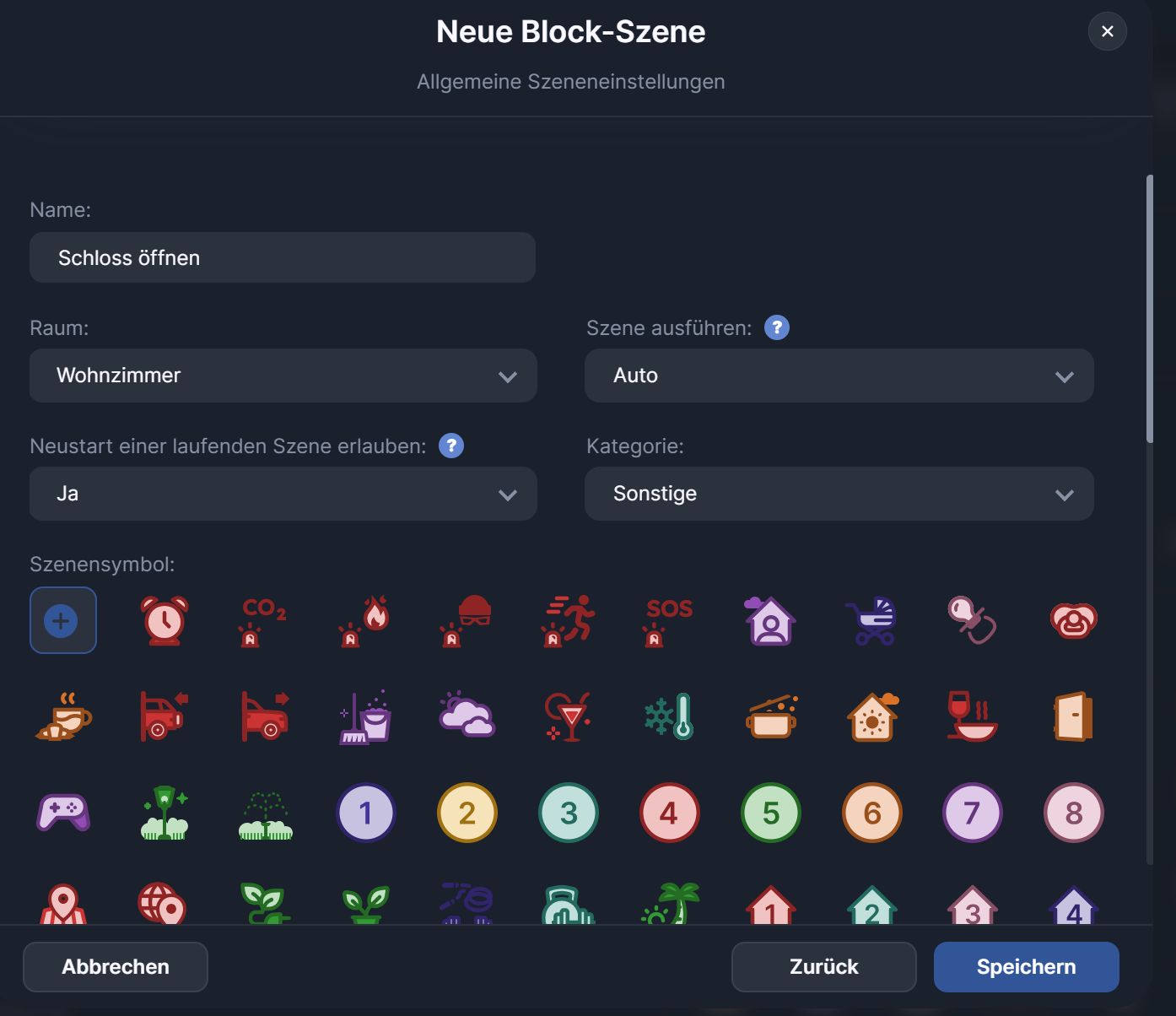
Geben Sie für die Blockszene einen Namen ein und wählen Sie ein Symbol.
Um mit dem Nuki eine Aktion auszuführen, ziehen sie den Block Gerät Einzeln in das Feld Soll Folgendes passieren. Wählen Sie dann das Zimmer aus, in dem das Schloss installiert ist, dann das Schloss und klicken Sie dann bei Wählen auf Knopf gedrückt. Dann klappt ein Feld auf, in dem Sie die verschiedenen Aktionen auswählen können.
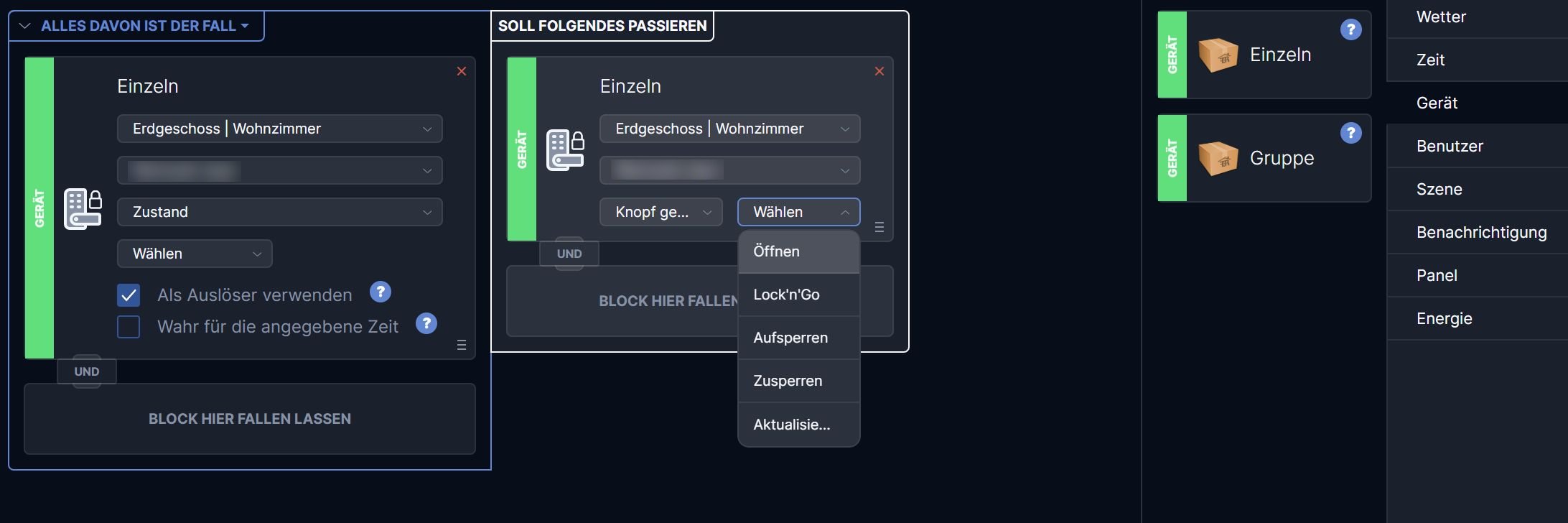
Um mit dem Nuki eine Bedingung abzufragen, ziehen sie den Block Gerät Einzeln in das Feld Alles davon ist der Fall. Wählen Sie dann das Zimmer aus, in dem das Schloss installiert ist, dann das Schloss und klicken Sie dann bei Wählen auf die Option offen oder geschlossen.